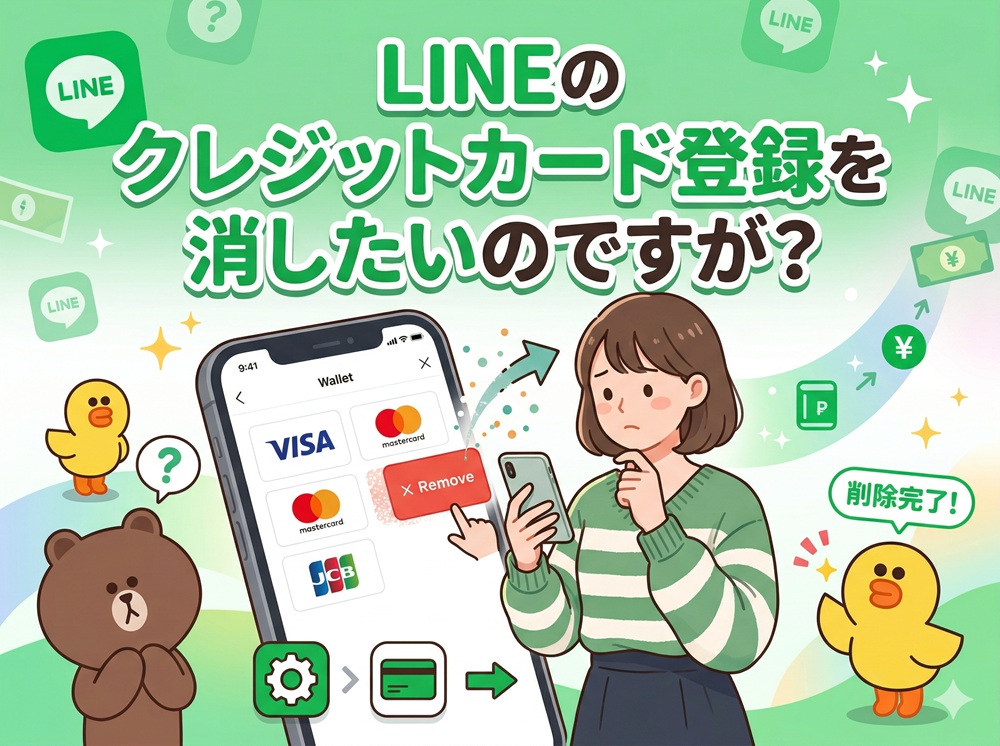
「無料期間のつもりが、いつの間にか有料プランに…」
ある日、クレジットカードの明細を見て、身に覚えのないLINE関連の請求「980円」に気づく。びっくりしますよね。そして、「しまった!」という焦りと共に、「今後もまた何か勝手に決済されたらどうしよう」という不安がよぎる…。
でも、ご安心ください。それはあなたのせいではありません。
【重要なお知らせ】
かつてLINEの決済情報は主に「LINE Pay」で管理されていましたが、2025年4月をもってLINE Payの国内サービスは終了しました。そのため、現在クレジットカード情報の確認・削除方法は、ご利用のサービスごとに異なります。この記事では、その最新の方法をご案内します。
この記事を読めば、
- どのLINEサービスから請求されているかの特定方法
- サービスごとの正確なクレジットカード情報削除手順
- もう二度と意図しない支払いで悩まないための予防策
まで、すべてを理解し、実行できます。もう迷わせません。一緒に、あなたのデジタルライフの安心を取り戻しましょう。
LINE占いの詳細はこちら
初回無料の電話占いを今すぐチェックする
 電話占い比較ぷらす編集部
経済産業省の個人情報保護に沿って、さまざまな電話占いに関する情報や口コミなど各電話占いサイトを日々徹底調査。電話占いの支払い方法にはクレジットカード払いを採用しているサイトも多いです。「プライバシーマーク」の有無やサイトの「SSL化」をチェックすることも重要です。記事内の料金は総額表示義務に基づき全て税込みです。
【ステップ1】まず確認!請求元はどのサービス?
LINE Payが終了した現在、カード情報が登録されている場所は一つではありません。まず、クレジットカードの利用明細を見て、請求元の名前を確認しましょう。多くの場合、以下のいずれかの名前が記載されています。
- LINE STORE → LINEスタンプや着せかえ、ゲーム内通貨などを購入するウェブストア
- LINEヤフー株式会社 または LY Corporation → LINE MUSIC、LINEマンガ、LINEスタンプ プレミアム等のアプリ内サブスクリプション
この請求元によって、カード情報の確認・削除を行う場所が全く異なります。ご自身の明細と照らし合わせて、次のステップに進んでください。
【A】請求元が「LINE STORE」だった場合の削除手順
LINE STOREは、LINEアプリとは別のウェブサイトです。カード情報はLINE STOREのサイト上で管理されています。
- LINE STOREにアクセスし、ご自身のLINEアカウントでログインします。
- 画面右上の人型アイコン(またはご自身のアイコン)をタップし、「マイページ」を選択します。
- 「お支払い方法の管理」またはそれに類する項目を選択します。
- 登録されているクレジットカード情報が表示されるので、削除したいカードを選び、「削除」を実行します。
【注意】LINE STOREで購入したゲーム内通貨などの定期購入(サブスク)がある場合、それを解約しないとカード情報を削除できないことがあります。先に「購入履歴」から定期購入を解約してください。
【B】請求元が「LINEヤフー」などアプリ内決済の場合の削除手順
LINE MUSICやLINEスタンプ プレミアムなどのサブスクリプションは、Apple(App Store)またはGoogle(Google Play)のアカウントに紐づけられたお支払い方法で決済されています。この場合、LINEアプリ内ではなく、スマートフォンの設定からカード情報を削除する必要があります。
iPhone (App Store決済) の場合
- iPhoneの「設定」アプリを開きます。
- 一番上のご自身の名前(Apple ID)をタップします。
- 「支払いと配送先」をタップします。
- 登録されているお支払い方法の一覧が表示されます。不要なクレジットカード情報をタップし、「お支払い方法を削除」を選択します。
【注意】有効なサブスクリプションがある場合、その支払いに使われているカードは削除できません。先に「サブスクリプション」の項目から、不要なサービスの契約を解除してください。
Android (Google Play決済) の場合
- 「Google Play ストア」アプリを開きます。
- 右上のプロフィールアイコンをタップします。
- 「お支払いと定期購入」→「お支払い方法」の順にタップします。
- 登録されているカード情報が表示されます。削除したいカードを選び、「削除」を実行します。
【注意】iPhoneと同様に、有効な定期購入(サブスク)がある場合は、先に「定期購入」の項目から不要なサービスを解約する必要があります。
今後のために。意図しない支払いを防ぐ3つの習慣
最後に、今回のような不安を二度と経験しないための、簡単で効果的な3つの習慣をご提案します。
①「無料トライアル」はカレンダーに登録する
新しいサービスを試す際は、無料期間が終わる2日前にスマートフォンのカレンダーに通知付きで登録する癖をつけましょう。「うっかり忘れ」を物理的に防ぐことができます。
②月に一度はスマホの「サブスクリプション」を確認する
iPhoneなら「設定」→「Apple ID」→「サブスクリプション」、Androidなら「Google Play」→「お支払いと定期購入」→「定期購入」から、現在契約中のサービスを一覧で確認できます。月に一度、ここを見直す習慣をつけましょう。
③クレジットカードの利用通知サービスを活用する
多くのカード会社では、決済があるたびにメールやアプリで通知してくれるサービスを提供しています。これを設定しておけば、万が一意図しない決済があっても即座に気づくことができます。
まとめ:「自分の情報は自分で守る」という自信を手に入れよう
今回は、LINE関連サービスに登録したクレジットカード情報を削除する方法を、最新の状況に合わせて解説しました。
- LINE Payサービス終了に伴い、確認・削除方法はサービスごとに異なる。
- まず請求元を特定し、「LINE STORE」か「スマホの設定(Apple/Google)」のどちらかで操作する。
- 削除できない原因は、有効なサブスクリプションの存在。先に解約が必要。
一連の操作を終えた今、あなたはもう、意図しない支払いに怯える必要はありません。ご自身のデジタル情報をしっかりと管理し、コントロールするスキルを身につけたのですから。
この記事が、あなたのデジタルライフにおける「安心のお守り」になれば幸いです。
この記事をブラウザにブックマークして、また不安になったらいつでも見返しに来てください。
【この記事の信頼性について】
あなたの人生の重要な決断に関わる情報を扱うにあたり、この記事は経験に基づき執筆しています。さらに客観性と信頼性を高めるため、私たちは現在、第三者の方に内容の監修を依頼中です。承認が得られ次第、監修者プロフィールをここに掲載いたします。

コメント