こんにちは、デジタル・コンフォート・アドバイザーの伊藤です。
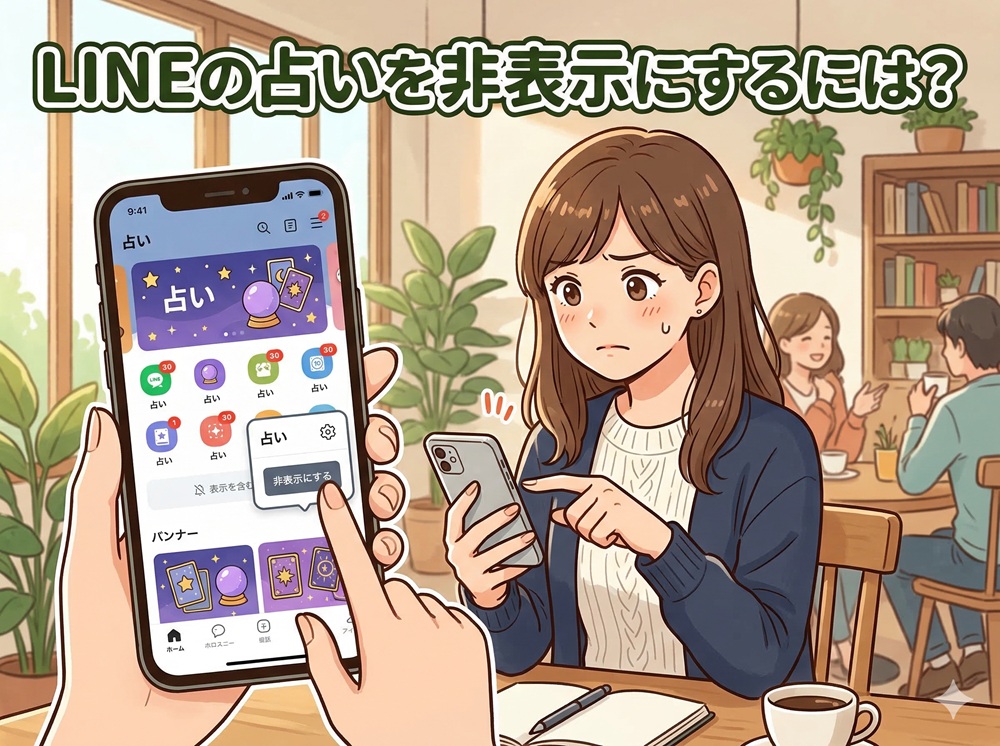
急いでいる時に限って、LINEのトーク画面の一番上に占いが出てきて、大事な連絡が下に追いやられ「邪魔だな…」と感じたことはありませんか? 大切な連絡が一つ下に追いやられて、ほんの少し手間が増える。毎日使うアプリだからこそ、そんな小さなイライラは無くしたいものですよね。
ご安心ください。その表示は、たった30秒、3ステップの設定で永久に非表示にできます。
この記事では、難しい専門用語を一切使わず、実際のスマホ画面の画像だけを頼りに、誰でも迷わず設定完了できる方法をご紹介します。読み終える頃には、あなたのLINEのトーク画面はスッキリと整理され、毎日の小さなストレスから解放されているはずです。
LINE占いの詳細はこちら
初回無料の電話占いを今すぐチェックする
 電話占い比較ぷらす編集部
経済産業省の個人情報保護に沿って、さまざまな電話占いに関する情報や口コミなど各電話占いサイトを日々徹底調査。電話占いの支払い方法にはクレジットカード払いを採用しているサイトも多いです。「プライバシーマーク」の有無やサイトの「SSL化」をチェックすることも重要です。記事内の料金は総額表示義務に基づき全て税込みです。
なぜ消えない?多くの人が知らない「2種類の占い表示」の正体
「『LINE占い』の公式アカウントをブロックしたのに、なぜかトーク画面の占いが消えないんです!」
実は、「ブロックしたのに占いが消えない」というご相談を本当によく頂きます。多くの方が、一生懸命設定を探しても解決できない原因は、とてもシンプルな「勘違い」にあるのです。
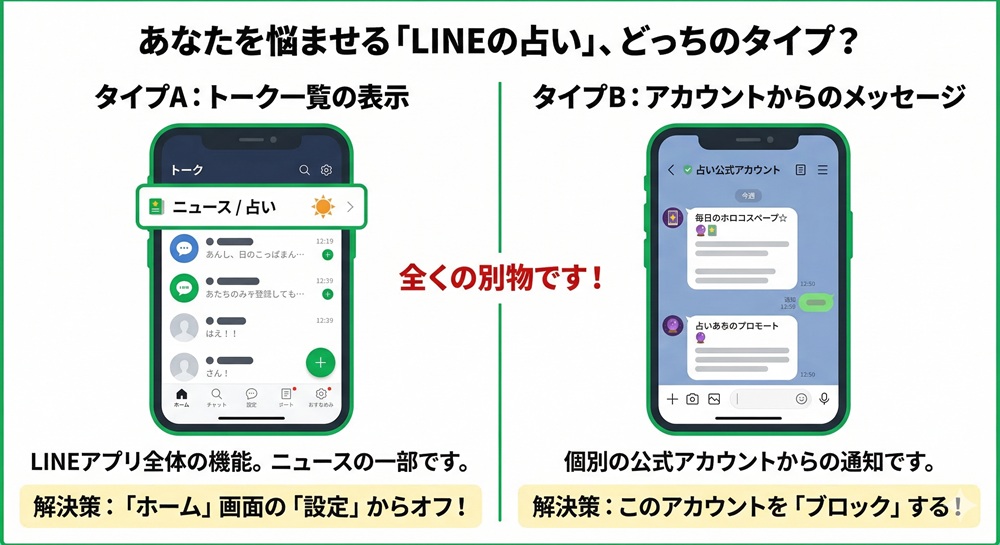
実は、LINEで表示される占いには、性質が全く異なる2種類が存在します。この2つは全く別の機能であるため、多くの方が混同してしまいがちなのが、混乱の根本原因です。
①トーク一覧の上に出てくる占い(今回消したいもの)
これは「LINE TODAY」というニュース機能の一部で、あなたのトーク一覧画面に自動で表示されるものです。LINEアプリ全体の機能設定から管理します。
②特定の占いアカウントから届くメッセージ
これは、あなたが過去に友だち追加した「LINE占い」などの公式アカウントから、個別に送られてくるメッセージです。こちらはアカウントをブロックすれば止まります。
つまり、今回解決したいのは「1」の問題なので、「2」の対策であるブロックをしても効果がない、というわけだったのです。この違いさえ分かれば、解決は目前です。
【3ステップ・30秒】トーク画面の占いを永久に消す、一番やさしい手順
ここからが本題です。難しいことはありませんので、一緒に画面を見ながら進めましょう。
✍️ 専門家の経験からの一言アドバイス
【結論】: まずトーク画面ではなく、「ホーム画面」を開いてください。
なぜなら、ここは私がご相談を受ける中で、本当に多くの方が最初に躓いてしまうポイントだからです。「トーク画面の問題だから」と、トーク画面の中ばかり設定を探してしまい、見つけられずに諦めてしまうケースを数え切れないほど見てきました。正しい入口さえ知っていれば、驚くほど簡単です。
では、始めましょう。
ステップ1:ホーム画面右上の「歯車マーク」をタップ
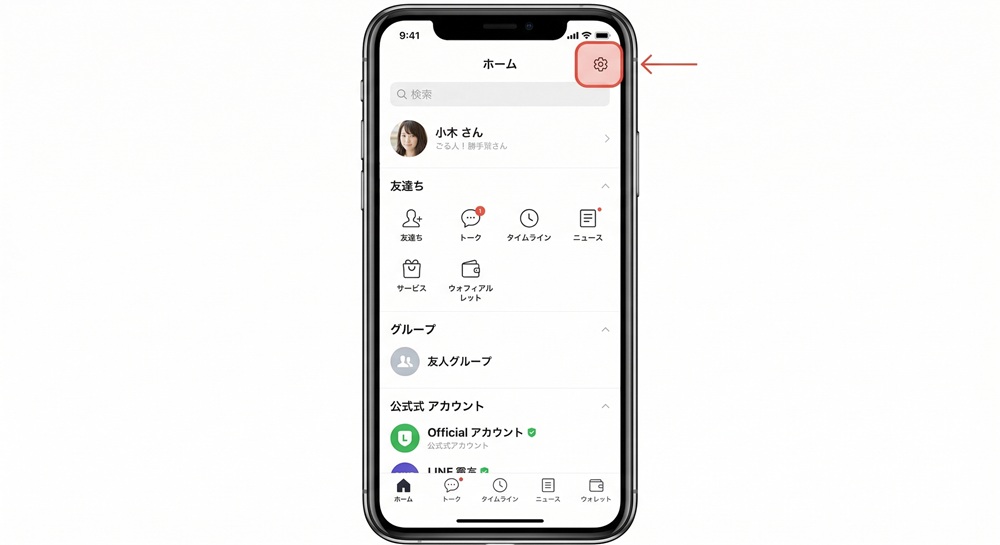
まず、LINEの「ホーム」タブを開きます。そして、画面の右上にある歯車(⚙️)の形をした「設定」ボタンをタップしてください。
ステップ2:「LINE VOOM」の中にある「トークリスト表示コンテンツ」をタップ
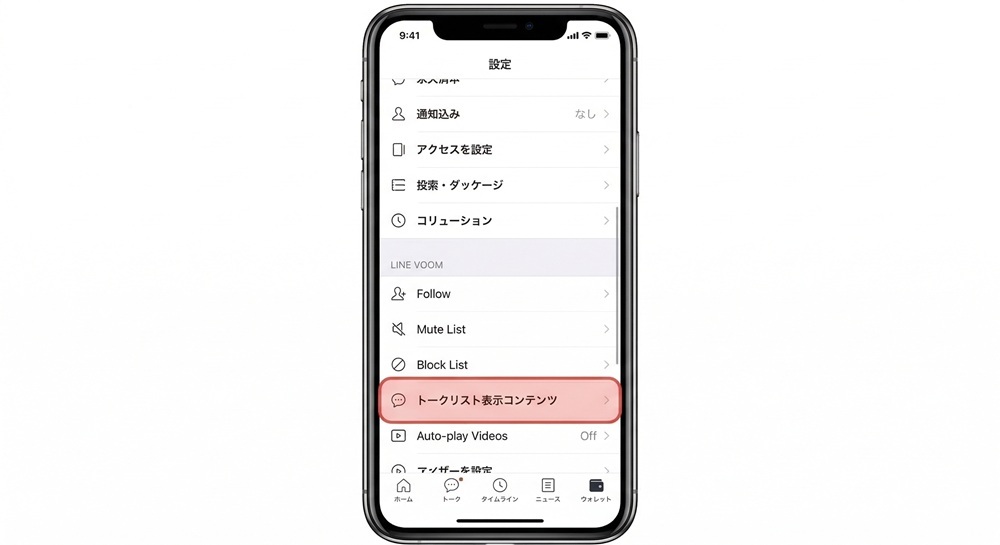
設定画面を少し下にスクロールすると、「LINE VOOM」という項目があります。その中にある「トークリスト表示コンテンツ」というメニューをタップします。
ステップ3:「占い」のチェックを外す
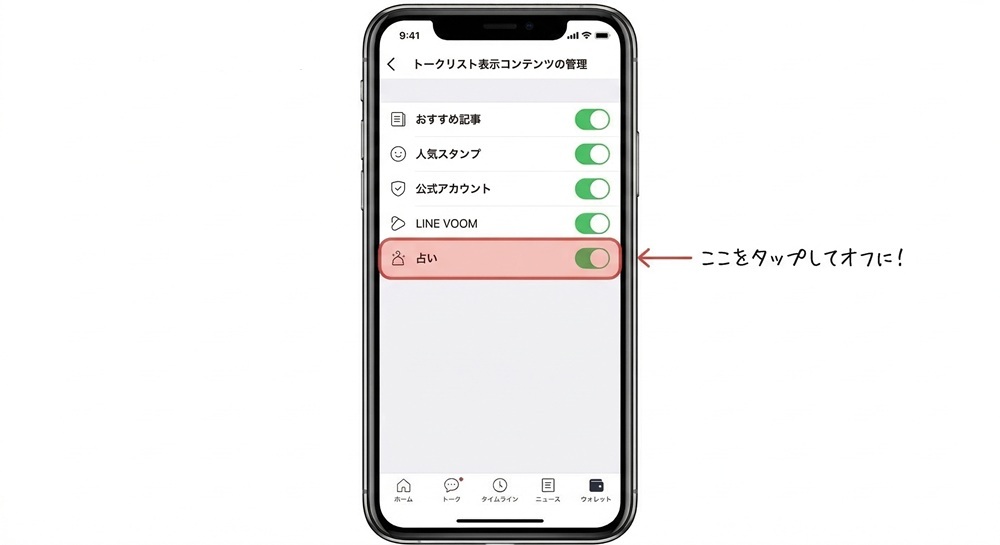
「トークリスト表示コンテンツの管理」という画面が表示されます。ここで「占い」の項目が緑色になっていると思うので、右側のスイッチをタップしてオフ(灰色)にしてください。ニュースや天気も不要であれば、同様にオフにできます。
設定は以上です!
トーク画面に戻ってみてください。さっきまで表示されていた占いが消え、スッキリしているはずです。
これで完璧!ついでに整理したい「LINEの通知」基本設定
無事にトーク画面の表示が消えてスッキリしたついでに、他の不要な通知も整理して、LINEをもっと快適にしませんか?
特にご相談が多いのが、特定の公式アカウントやグループからの通知です。
- 公式アカウントの通知をオフにする
通知を止めたいアカウントのトーク画面を開き、右上のメニュー(三本線)から「通知オフ」を選ぶだけです。メッセージは受信しますが、通知は来なくなります。 - グループごとの通知をオフにする
これも公式アカウントと同様に、各グループのトーク画面から個別に通知をオフに設定できます。
ほんの少し設定を見直すだけで、不要な情報に邪魔されることが格段に減りますよ。
よくある質問(FAQ)
最後に、この設定に関してよく頂く質問にお答えします。
Q. 広告もすべて消えますか?
A. いいえ、この設定で非表示になるのは「占い」「ニュース」「天気」といったコンテンツのみです。トークリストの上部に表示される一部の広告は、残念ながらこの設定では消すことができません。これはLINEの仕様上のものとなります。
Q. この設定をしたら、LINE占いは使えなくなりますか?
A. いいえ、全く問題なく使えます。今回の設定は、あくまでトーク一覧画面の「表示」をオフにしただけです。あなたが使いたい時に「LINE占い」の公式アカウントやサービスにアクセスして利用することには、何の影響もありませんのでご安心ください。
Q. 設定を元に戻したい場合はどうすればいいですか?
A. ここまでと同じ手順で設定画面を開き、「占い」のスイッチをオン(緑色)に戻すだけです。いつでも簡単に表示・非表示を切り替えられます。
まとめ
お疲れ様でした!これで、あなたのLINEのトーク画面は、あなたにとって本当に必要な情報だけが表示される、快適な空間になったはずです。
- トーク一覧の占いは、「ホーム画面」の「設定」から簡単にオフにできる。
- 多くの人が混同する「公式アカウントのブロック」とは、全く別の設定。
ほんの少し設定を見直すだけで、毎日のデジタルライフはもっと快適になります。今回の経験をきっかけに、「何だか不便だな」と感じることがあれば、ぜひ設定画面を覗いてみてください。
この記事が、あなたの小さなストレスを解消する一助となれば、これほど嬉しいことはありません。
参考文献リスト
- LINEみんなの使い方ガイド – 設定・プライバシー – LINE株式会社
【この記事の信頼性について】
あなたの人生の重要な決断に関わる情報を扱うにあたり、この記事は経験に基づき執筆しています。さらに客観性と信頼性を高めるため、私たちは現在、第三者の方に内容の監修を依頼中です。承認が得られ次第、監修者プロフィールをここに掲載いたします。

コメント